qeda-logo

DocsDécouvrir votre AI Hub

Utiliser le Playground de l'AI Hub

Une interface de chat pour comparer jusqu'à cinq modèles côte à côte — actuellement simulée, le produit le dit lui-même.

Le Playground s'ouvre sur trois packs prédéfinis — des points de départ rapides qui présélectionnent une poignée de modèles adaptés à un type de tâche, plutôt que de vous faire choisir à partir de zéro à chaque fois.
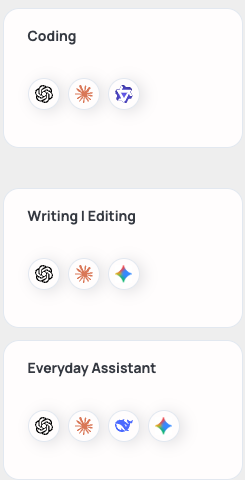
Trois packs prédéfinis : Coding, Writing | Editing, et Everyday Assistant, chacun montrant les logos des modèles inclus
Coding (GPT-5.5, Claude Opus 4.7, Qwen3 Coder), Writing | Editing (GPT-5.5, Claude Opus 4.7, Gemini 2.5 Pro), et Everyday Assistant (GPT-5.5, Claude Sonnet 4.6, DeepSeek V3, Gemini 2.5 Flash).

Choisir les modèles à la main

⌘+M (ou le bouton à côté de « New Chat ») ouvre la liste complète à la place — jusqu'à cinq modèles à la fois, de n'importe quel fournisseur, mélangés librement.
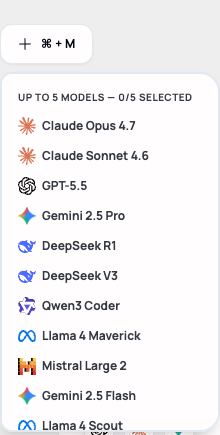
Le sélecteur de modèles montrant « UP TO 5 MODELS — 0/5 SELECTED » et une liste incluant des modèles Claude, GPT, Gemini, DeepSeek, Qwen, Llama et Mistral
Chaque modèle ici est disponible pour comparaison — aucun n'est verrouillé derrière un plan séparé.

Réponses simulées

Envoyer un message répond une fois par modèle sélectionné, côte à côte. Pour l'instant, chacune de ces réponses est simulée — le Playground le dit clairement dans la réponse elle-même, ce n'est pas quelque chose que cet article déduit.
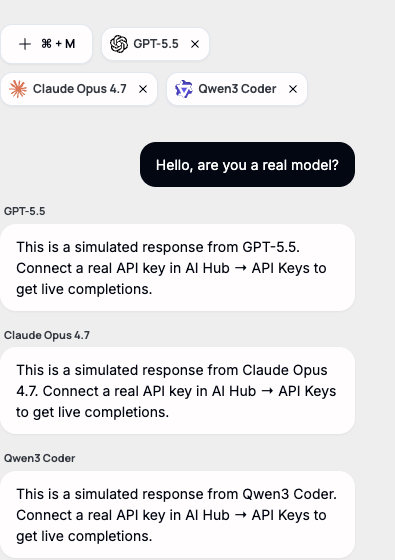
Trois réponses simulées, une par modèle sélectionné, chacune indiquant « This is a simulated response... Connect a real API key in AI Hub → API Keys to get live completions. »
C'est le vrai texte de réponse aujourd'hui, pour n'importe quel prompt, qu'une vraie clé API existe déjà ou non.

Remarque. Une conversation s'enregistre quand même dans la barre latérale sous « Recently » et peut être rouverte — cette partie fonctionne normalement. Ce sont spécifiquement les réponses des modèles qui sont des placeholders pour l'instant.