


L'allocation CPU et RAM d'un service se trouve dans son onglet Settings, juste à côté de la config de déploiement (commande de démarrage, port, chemin de healthcheck) qui a été détectée automatiquement lors de son premier déploiement.
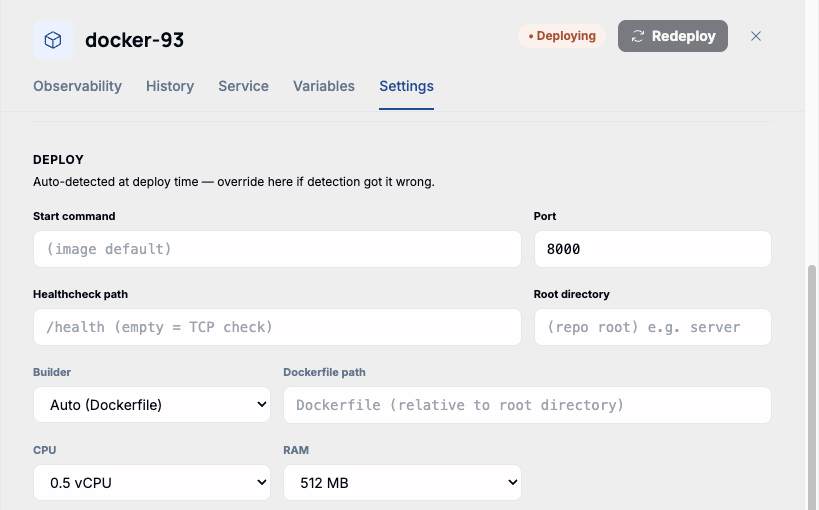
Paliers disponibles
- CPU : 0,25, 0,5, 1, 2, ou 4 vCPU.
- RAM : 256 MB, 512 MB, 1 GB, 2 GB, 4 GB, ou 8 GB.
Remarque. 4 vCPU / 8 GB est le plafond dans le dashboard standard, quel que soit le plan. Aller au-delà — des instances plus grosses ou un cluster isolé dédié — est une option du plan Enterprise, provisionnée en dehors de ce sélecteur en libre-service.
Ce sont les mêmes chiffres à partir desquels les tarifs horaires de Billing & Wallet sont calculés (coût par vCPU-heure, par GB-heure) — déplacer un service vers un palier plus gros augmente immédiatement son coût horaire, visible sur la page Billing la prochaine fois qu'elle est consultée.
Appliquer un changement
Choisir une nouvelle valeur depuis l'un ou l'autre menu déroulant ne l'applique pas tout de suite — une barre apparaît au-dessus de la danger zone confirmant qu'un changement est en attente, le service continuant explicitement à tourner sur ses réglages précédents jusqu'à ce que vous agissiez.
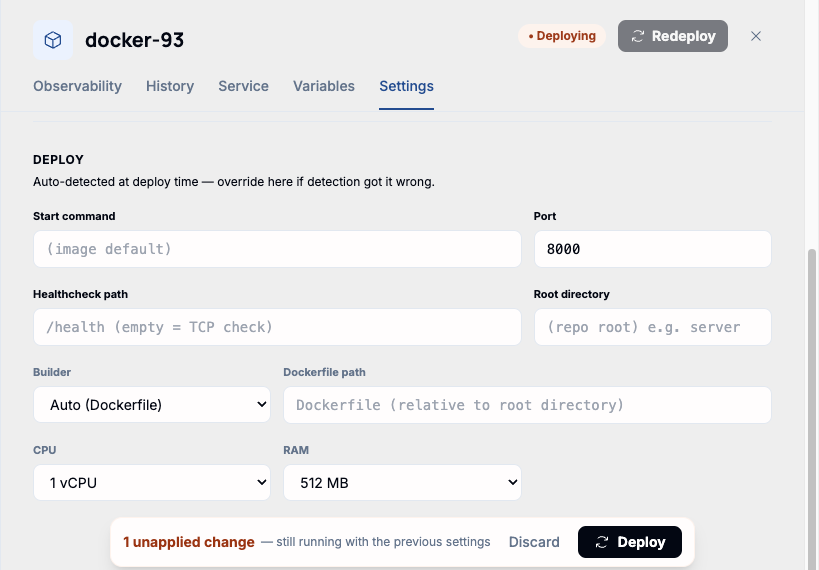
Remarque. Déployer un changement de CPU/RAM redéploie le conteneur (comme tout autre changement dans Settings) — cela ne rebuild pas l'image, donc c'est rapide, mais le service redémarre bel et bien.