

Tout sur Qeda commence par un projet, et chaque projet a besoin d'au moins un service pour faire quelque chose de concret. Voici tout le chemin — d'une page Projects vide jusqu'à un build en cours — via le flux de déploiement Git, la façon la plus rapide de mettre votre première app en ligne.
Créer un projet
Depuis la page Projects, cliquez sur « Create a project ». Un nom suffit — la description et l'ajout d'autres utilisateurs au projet sont optionnels et peuvent être renseignés plus tard.
Choisir comment déployer
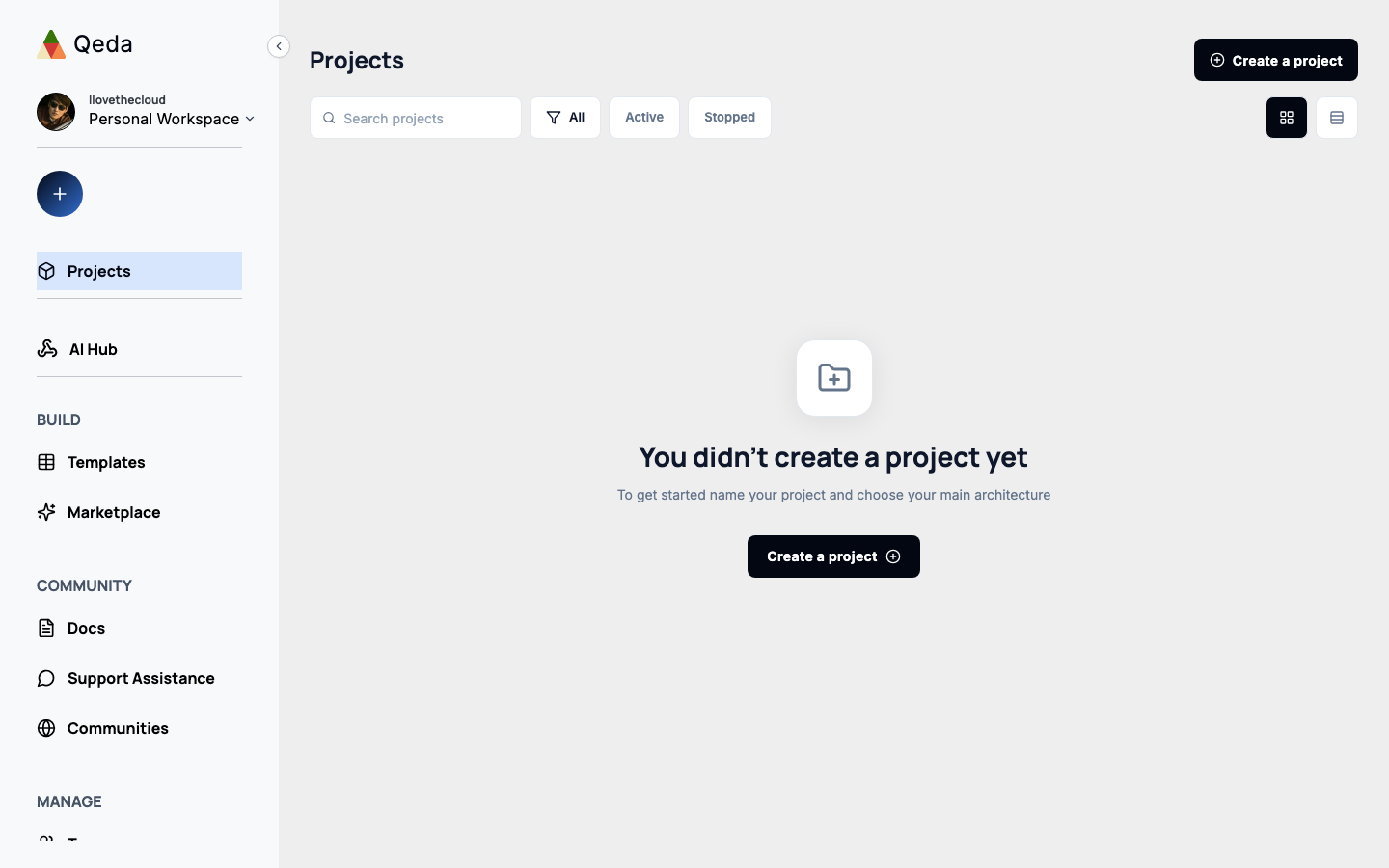
Ouvrir un projet pour la première fois vous amène sur « Launch a New Service » — toutes les façons de faire tourner de l'infrastructure sur Qeda, sur un seul écran :
- GitHub | GitLab — déployez depuis un dépôt avec détection automatique de la stack via Cloud Native Buildpacks.
- Templates — Postgres, MongoDB, Redis et autres stacks prêtes à l'emploi, déployées en quelques secondes.
- Docker — connectez un dépôt qui a déjà un Dockerfile.
- Pyramid — l'option serverless : déployez des fonctions et laissez l'autoscaling gérer le reste.
- S3 Bucket — stockage d'objets compatible S3 pour les médias et fichiers.
- Blueprint — un environnement vierge et entièrement personnalisable si vous voulez tout configurer vous-même.
Déployer depuis GitHub
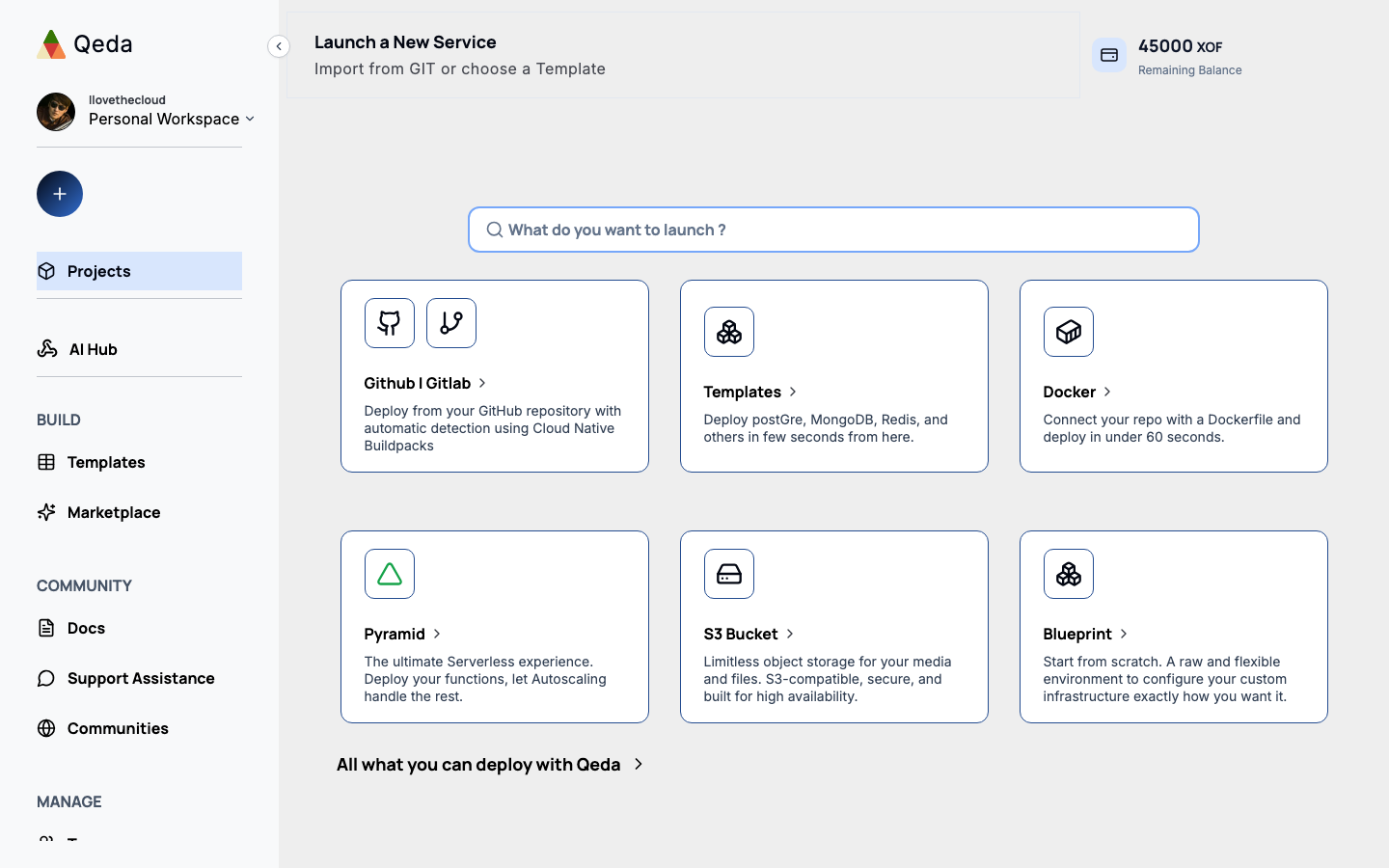
Sélectionner « GitHub | GitLab » vous demande d'abord de connecter votre compte GitHub, si ce n'est pas déjà fait — cela n'arrive qu'une fois par compte, pas une fois par projet.
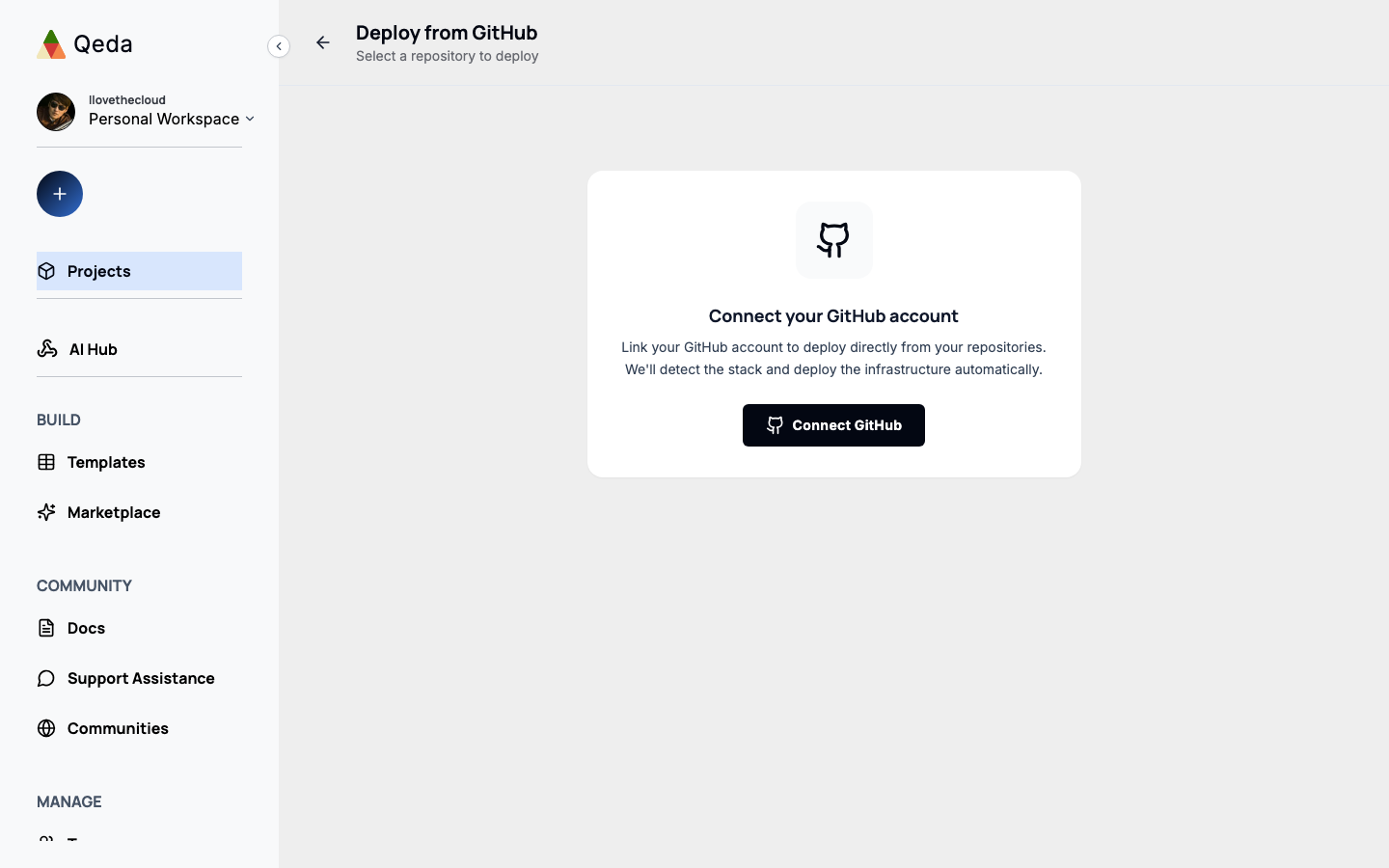
Une fois connecté, vous verrez une liste recherchable de vos dépôts — choisissez celui que vous voulez déployer, et Qeda prend le relais.
Détection automatique de la stack
Après avoir choisi un dépôt, Qeda y cherche package.json, requirements.txt, un Dockerfile et go.mod pour déterminer ce qu'il est — Node.js, Python, Go, Rust, Docker, ou un site statique.
Remarque. Si la détection réussit, Qeda déploie immédiatement — pas de commande de build, de commande de démarrage ou de port à renseigner. Cet écran de configuration n'apparaît que si la détection ne peut pas déterminer avec certitude de quoi il s'agit ; vous pouvez toujours ajuster ces valeurs après coup depuis le panneau du service.
Suivre votre premier build
Pendant le build, vous verrez le statut en direct (queued, puis building) accompagné d'un flux en temps réel des logs de build — les vrais logs produits par la plateforme, pas une barre de progression simulée.
Une fois terminé, l'écran « Deployed! » affiche la référence de l'image et la durée du build, ainsi que le runtime détecté. De là, « View Project » vous ramène à la page du projet, où votre nouveau service apparaît désormais avec son statut en direct.