

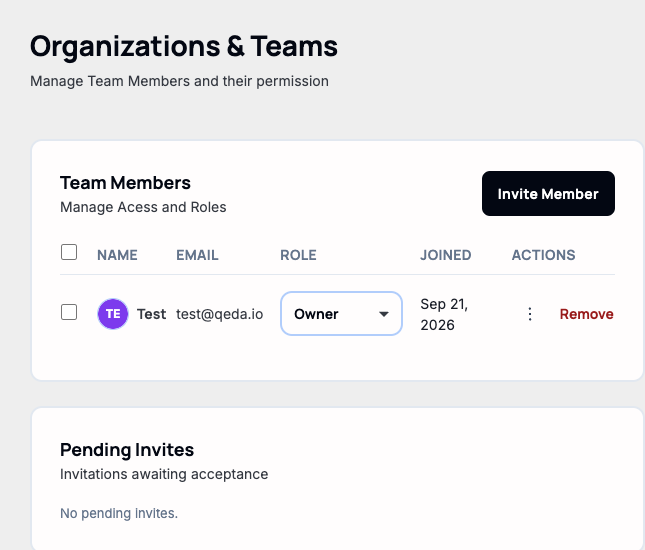
C'est une liste de membres différente de celle sur la propre carte d'un espace de travail (couverte dans « Créer et basculer entre les espaces de travail ») : Settings → Organisation & Teams gère la seule équipe valable pour tout le compte, tandis qu'un espace de travail a ses propres membres en dessous. Pour un compte solo, les deux ne montrent actuellement que vous.
Rôles
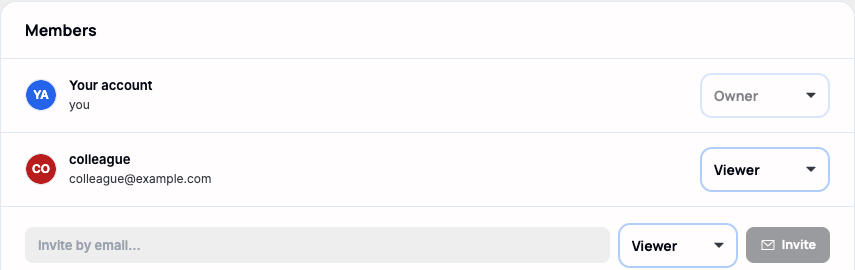
Il y en a quatre, classés par ordre — chacun inclut tout ce que le palier en dessous peut faire :
- Owner — contrôle total, y compris la facturation et la suppression de l'espace de travail.
- Admin — gérer les membres et les réglages, plus tout ce qu'un Editor peut faire.
- Editor — déployer et configurer les services ; ne peut pas gérer les membres ni supprimer l'espace de travail.
- Viewer — lecture seule : peut voir les projets, logs et métriques mais ne peut rien changer.
Celui qui a créé l'espace de travail commence en Owner. Un rôle ne peut accorder à un autre membre qu'un rôle égal ou inférieur au sien — un Admin peut distribuer Admin/Editor/Viewer mais jamais Owner — et le dernier Owner restant d'un espace de travail ne peut ni être rétrogradé ni retiré, afin qu'il y ait toujours quelqu'un capable de retrouver l'accès à tout.
Inviter quelqu'un
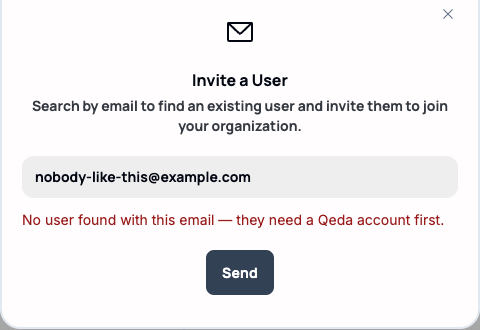
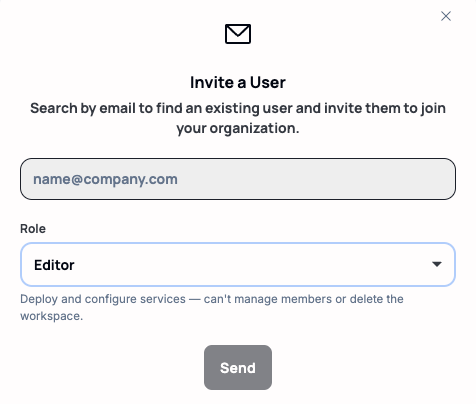
« Invite Member » cherche uniquement un compte Qeda existant par email — cela n'envoie pas de lien d'inscription à un inconnu. Quelqu'un qui n'a pas encore créé de compte doit le faire d'abord, puis peut être invité.
Une fois un compte trouvé, l'invitation récupère aussi un champ Role — par défaut Editor, avec une description en une ligne de ce que ce palier peut réellement faire en dessous.
Remarque. Une invitation réussie atterrit dans « Pending Invites » sous le tableau de membres jusqu'à ce qu'elle soit acceptée, et peut être révoquée depuis là avant que cela arrive.
Retirer un membre
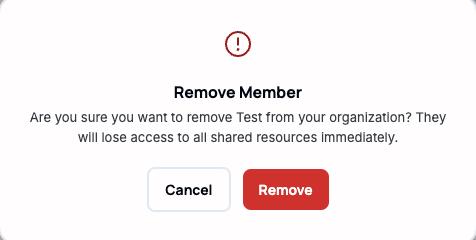
« Remove », à la fin de la ligne d'un membre, demande une confirmation avant de faire quoi que ce soit — l'accepter retire son accès immédiatement, sans annulation possible. La même protection du dernier Owner s'applique ici : le Remove de cette ligne est désactivé plutôt que de laisser l'organisation se retrouver sans aucun.