


Déployer depuis GitHub (couvert dans « Déployer depuis un dépôt Git ») nécessite d'abord une connexion unique. Cet article porte sur cette connexion elle-même — ce qu'elle accorde, comment l'étendre ou la vérifier, et comment récupérer quand elle expire — pas le flux de déploiement qui repose dessus.
Comment fonctionne la connexion
Se connecter installe la Qeda GitHub App sur votre compte ou une organisation — pas un token d'accès personnel, ni une clé SSH. La connexion s'applique à tout l'espace de travail : connectez-vous une fois, et chaque projet de cet espace de travail peut déployer depuis n'importe quel dépôt auquel l'app a été autorisée.
Accorder l'accès aux dépôts
Quels dépôts Qeda peut voir se décide côté GitHub, pas côté Qeda — pendant l'installation, vous accordez soit « All repositories » soit vous choisissez des dépôts spécifiques à la main. Si un dépôt dont vous avez besoin n'apparaît pas dans le sélecteur plus tard, c'est que l'app n'y a jamais été autorisée.
Pour en ajouter d'autres, ouvrez le sélecteur de compte/organisation au-dessus de la liste de dépôts et choisissez « Add account or repositories… » — cela rouvre les réglages d'installation de GitHub lui-même, où les autorisations existantes peuvent être étendues sans refaire toute la connexion ni perdre l'accès aux dépôts déjà accordés.
Quand la connexion expire
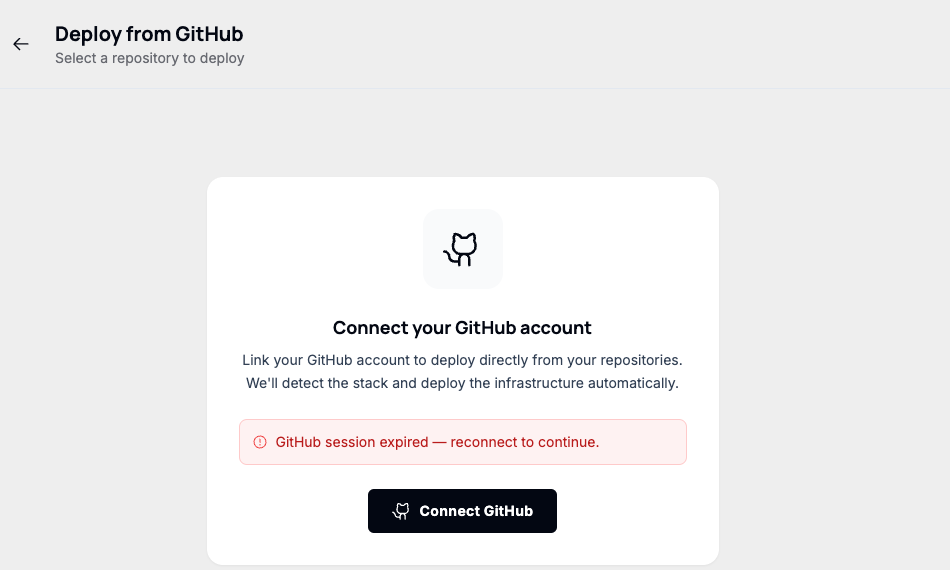
Les sessions GitHub peuvent expirer ou être révoquées — l'app a été désinstallée, un admin d'organisation a changé son accès, ou le token a simplement expiré. Qeda le signale clairement au lieu d'échouer silencieusement : le sélecteur de dépôt est remplacé par une invite à se reconnecter.
Remarque. Pour révoquer complètement l'accès de Qeda plutôt que de vous reconnecter, désinstallez l'app depuis GitHub lui-même (Settings → Applications → Installed GitHub Apps) — il n'y a pas de bouton « déconnecter » équivalent côté Qeda, puisque l'autorisation vit côté GitHub.